


SI EL FORMATO DEL BLOG NO ES DE TU AGRADO, PUEDES AUMENTARLO O DISMINUIRLO, PULSANDO LA TECLA "CTRL" Y GIRANDO LA RUEDA DEL MOUSE
| [+/-] |
Menu Horizontal |

Este menu es facil de configurar y sencillo de instalar.
1- Pegais el Codigo 1 despues de < /head> en la plantilla.
Hacer Vista Previa y si carga bien Guardar Plantilla.
Aqui es donde se puede configurar los colores.
2- Despues añades el codigo 2 en un elemento de pagina HTML
En "#" poneis la direccion URL de la pagina y en Titulo el nombre que le vais dar.
Arrastrarlo hasta donde querais ponerlo y listo
Abrir Codigos
Codigo 1
<style type='text/css'>
#chromemenu{
width: 100%;
font-weight: bold;
font-size: 90%;
}
#chromemenu:after{ /*Add margin between menu and rest of content in Firefox*/
content: ".";
display: block;
height: 1px;
clear: both;
visibility: hidden;
}
#chromemenu ul{
border: 3px double #DC143C;
width: 99%;
background-color: #FFD600; center
center repeat-x;
padding: 5px 0;
margin: 0;
text-align: left; /*set value to "right" for example to align menu to the left of page*/
}
#chromemenu ul li{
display: inline;
}
#chromemenu ul li a{
color: #000000;
padding: 5px;
margin: 10;
text-decoration: none;
border-right: 3px double #DC143C;

}
#chromemenu ul li a:hover{
background-color: #FFAD00; center
center repeat-x;
}
</style>
Codigo 2
    <div id="chromemenu">
   <ul>
   <li><a href="#">titulo 1</a></li>
   <li><a href="#">titulo 2</a></li>
   <li><a href="#">titulo 3</a></li>
   <li><a href="#">titulo 4</a></li>
   <li><a href="#">titulo 5</a></li>
   <li><a href="#">titulo 6</a></li>
   <li><a href="#">titulo 7</a></li>
   </ul>
   </div>
| [+/-] |
Letrero Luminoso |
Signbot es una pequeña utilidad que nos permite crear nuestros propios letreros luminosos al estilo de los centros comerciales, en base a LED (Light Emitting Diode, la traducción es: Diodo Emisor de Luz).
1. Ingresar a Signbot.
2. Solo debemos escribir la palabra o frase del anuncio, escoger el tamaño (pequeño, mediano o grande) y en unos segundos nos presenta el letrero listo para su descarga en formato GIF o alojarlo directamente en ImageShack.
3. Al crear el letrero, si deseas le das click en Host to ImageShack y luego escoges el que dice: Hotlink for Websites. De ahí, tienes que insertarlo en HTML/Javascript.
4. Es bastante útil para decorar el blog o sitio web.
Otra página:
Joombly
1. Ingresar a Signbot.
2. Solo debemos escribir la palabra o frase del anuncio, escoger el tamaño (pequeño, mediano o grande) y en unos segundos nos presenta el letrero listo para su descarga en formato GIF o alojarlo directamente en ImageShack.
3. Al crear el letrero, si deseas le das click en Host to ImageShack y luego escoges el que dice: Hotlink for Websites. De ahí, tienes que insertarlo en HTML/Javascript.
4. Es bastante útil para decorar el blog o sitio web.
Otra página:
Joombly
| [+/-] |
Relojes |
Existen muchas páginas que nos ofrecen relojes para colocarlos en nuestro blog y no es tan difícil de agregarlos.
Empecemos:
1. Visitar www.clocklink.com en donde encontraran diferentes formatos de relojes: tipo aguja, análogos, entre otros. Tiene una muy buena galería.
2. Al ingresar a ClockLink debemos ir a Want a Clock on Your Website? o sino, nos vamos a Gallery, en donde también encontraremos relojes.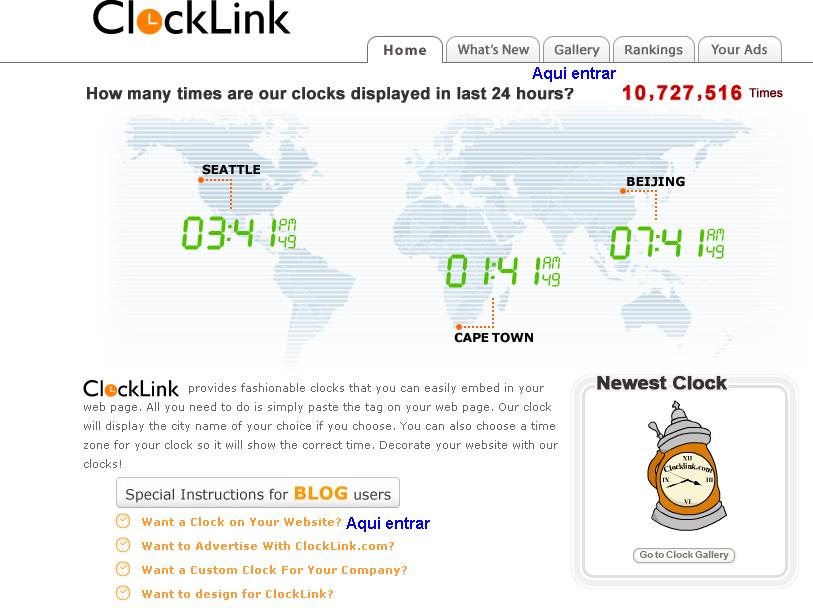 Click en la imagen para agrandar
3. Una vez ingresado por Want a Clock on Your Website? o por Gallery, podremos elegir cualquier reloj que queramos, sea análogos digitales o si queremos de tipo de deportes, animales, entre otros. Click en la imagen para agrandar
4. Elegí Logo & Custom en donde hay buenos diseños y escogí el reloj en donde sale un perrito. Debajo de la imagen dice View HTML Tag (Ver etiqueta HTML), le dan un clic y nos aparecerá un código.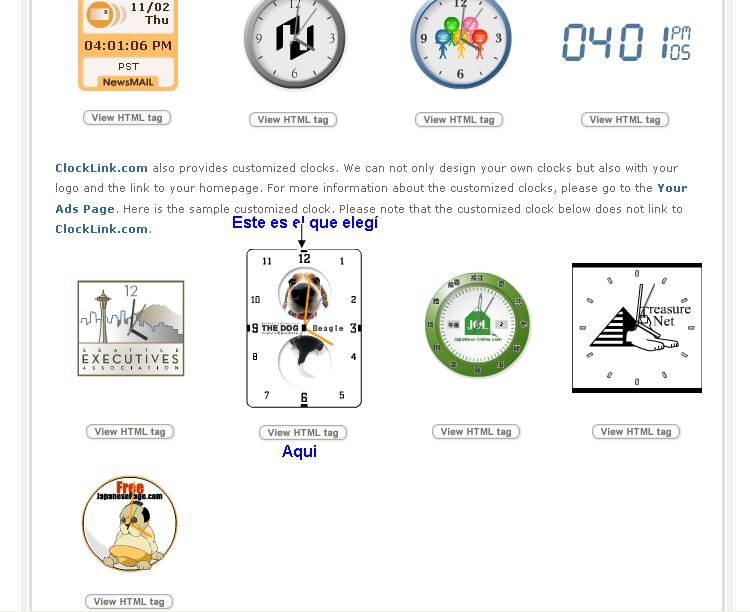 Click en la imagen para agrandar
5. Al darle clic en View HTML Tag sale una ventana en donde dice que si aceptan los términos, etc; le dan Accept.
6. Al darle Accept, nos sale una imagen en donde encontraremos Color, TimeZome en donde escogerás tu zona horaria (se cambia el timezone), Size (Tamaño), el código HTML (ese código lo pegaremos en nuestro Blog en donde queramos), luego mas abajo dice: If the above does not work, please try the following code (Si lo de arriba no trabaja, por favor intenta con el siguiente código).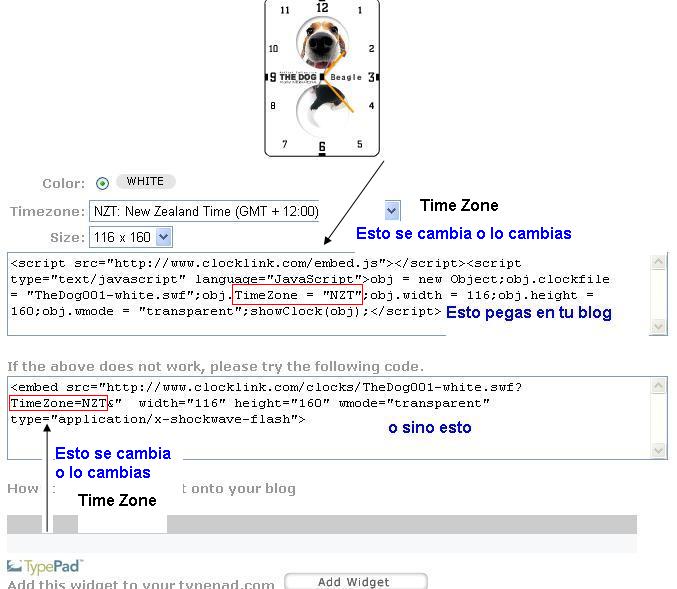 Click en la imagen para agrandar
Existen otras páginas como:
Relatime
Relojes web
Relojes Web.com
Relojes Flash
| [+/-] |
Calendarios |
Click en la imagen para agrandarla Existen páginas que nos ofrecen calendarios para colocarlos en el blog y no es tan difícil de agregarlos.
Empecemos:
1. Visitar www.free-blog-content.com en donde encontraran diferentes tipos de calendarios, tales como: animados, de chicas, de autos, entre otros.
2. Al ingresar a Free Blog Content deberán escoger algún tipo de calendario, anteriormente mencionado.
3. Por ejemplo, escogí Cars Calendars y elegí el auto anaranjado. Debajo de la imagen dice: To get this Calendar y mas abajo hay un código que se tendrá que copiar y pegar en el blog.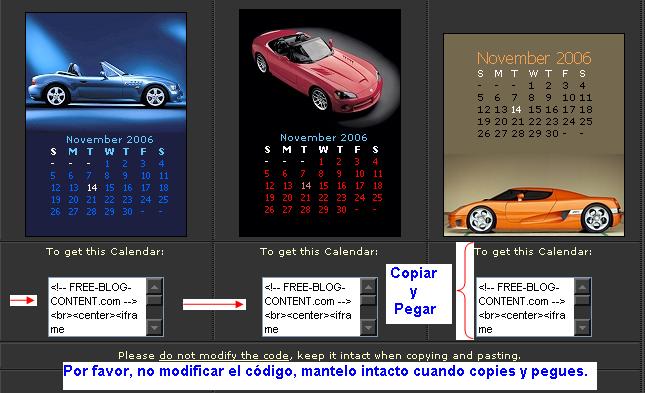
My Garden Collection
Creaciones Gifss.es (Calendario - Reloj)
Widgetbox (Tendrás que registrarte)
Mais Blog.com (Calendario y otros accesorios)
| [+/-] |
Poner Etiquetas |
Clic en la imagen para agrandarla Clic en la imagen para agrandarlaPara poner Etiquetas, Secciones o Categorías en la Sidebar (Barra lateral) tendrás que hacer lo siguiente:
1. Ir a diseño de la plantilla. Después clic en Añadir un elemento de página, seleccionar Etiquetas, luego le pones un título y lo clasificas por orden alfabético o por frecuencia de uso.
2. Para que aparezca en los posts. Clic en Editar Entradas del blog, luego marcar la casilla correspondiente y poner en el cuadro de texto: Categorías o Secciones, entre otros.
3. Asignar etiquetas. Cuando escribes una entrada, tienes un espacio en la parte inferior del formulario denominado Etiquetas de esta entrada. Ahí tendrás que introducir las etiquetas que quieras, separándolas por comas. También puedes hacer clic en el vínculo Mostrar todo para ver una lista de las etiquetas que hayas utilizado previamente y para añadir una, simplemente haz clic en ella. 4. Etiquetar. En Editar entradas, seleccionamos los posts que queramos que compartan etiquetas.
| [+/-] |
Ocultar barra Blogger |
Si no te gusta como queda la barra de Blogger tienes dos opciones: quitarla u ocultarla. En mi caso yo he decidido (después de investigar por ahí) no quitarla, es decir, no la vemos pero está ahí.
Hay que pegarlo entre las etiquetas head en la plantilla del blog. Yo lo he puesto en el CSS:
#navbar-iframe {
height:0px;
visibility:hidden;
display:none;
}
Hacer siempre Vista Previa antes de guardar, y si veis que carga bien Guardar Plantilla.
| [+/-] |
Una emisora de Radio |
Para escuchar nuestra emisora de radio favorita en el blog, utilizaremos un sencillo código que mostrará un mini reproductor de Windows Media Player.
El código lo pegaremos en un elemento HTML-Javascrip que luego colocaremos donde nos convenga. Funciona correctamente en IE y Firefox, con la única diferencia de que el reproductor se ve ligeramente distinto en uno u otro navegador.
Codigo:
< pluginspage="http://www.microsoft.com/Windows/MediaPlayer/" align="middle" loop="true" volume="100" autostart="true" showstatusbar="true" src="URL_DE_LA_EMISORA" type="application/x-mplayer2" height="46" width="170">
CORREGIR AL PRINCIPIO DEL CODIGO LA SEPARACION ENTRE (< embed)
TUVE QUE PONERLO ASI YA QUE NO ME DEJABA INSERTAR EL CODIGO EN ESTA ENTRADA, PERO NO DEBE LLEVAR SEPARACION.DEBE IR JUNTO
Tendremos que colocar la url de nuestra emisora favorita, donde dice: URL_DE_LA_EMISORA. Normalmente podemos conseguirla en la página web desde donde se escucha online la emisora elegida. Pinchando con el ratón derecho sobre el reproductor de la web, una vez la emisora está emitiendo, obtendremos la url en "propiedades".
Url de algunas emisoras online
* Los cuarenta principales.Ser
http://www.los40.com/nuevo_player/m80.asx
* Radio 3 Emisora de Radio Nacional de España.
http://www.rtve.es/rne/audio/RNE3.asx
* Cadena 100.
http://cope.stream.flumotion.com/cope/cadena100.asf.asx
| [+/-] |
Contadores |
Click en la imagen para agrandarla Click en la imagen para agrandarlaExisten muchas páginas que nos ofrecen contadores para colocarlos en nuestro blog y no es tan difícil de agregarlos.
Aunque la mayoría te pide que te registres.
1. Visitar freelogs.com en donde encontrarán diferentes estilos de contadores.
2. Al ingresar a Freelogs.com debemos hacer clic en: Click Here to Create your Free Counter (Clic aquí para crearte un Contador).
3. Una vez ingresado, tendrás que registrarte (dirección del blog, e-mail, etc) y elegir cualquier estilo de contador que queramos.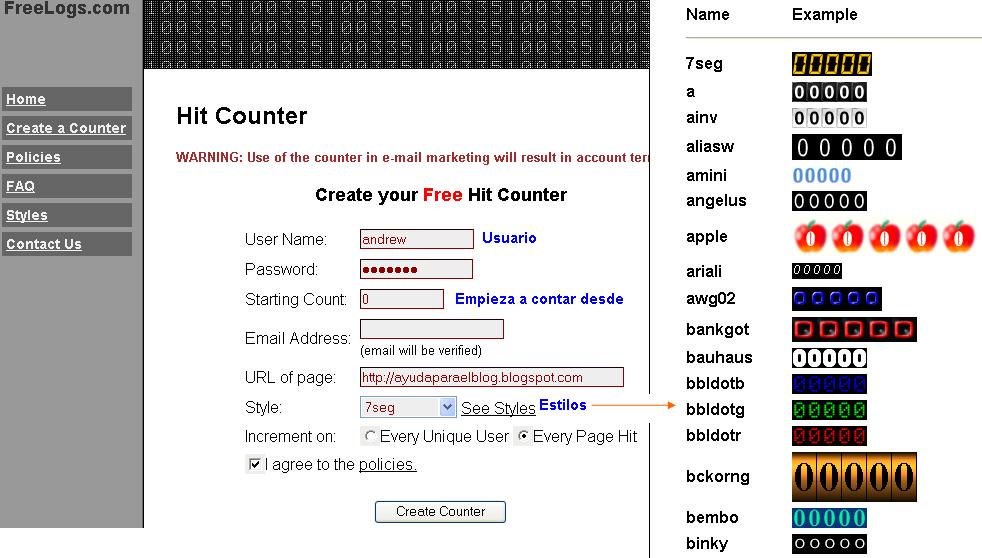 4. Al darle clic en Create Counter, nos saldrá un código, el cual se tendra que pegar en el blog, en donde queramos.
Contador Web
Contador Gratis
Histast.com
| [+/-] |
Musica mp3 |

En esta web podemos subir nuestros propios temas en mp3 directamente desde el PC.
La página está en inglés, pero su uso es igual de fácil que intuitivo.
Yo lo he hecho sin registrarme, simplemente para probar, pero con el registro tenemos la posibilidad de administrar nuestros temas en una lista propia.
Si lo que queremos es encontrar un tema determinado sin tener que subirlo ni registrarnos, podemos buscarlo entre los temas que otros han subido previamente.
Como resultado obtendremos un código para pegar en nuestro blog, antes de copiarlo podemos escoger la forma de reproducción, es decir, si el tema comenzará a reproducirse automáticamente o sera el visitante del blog el que de al "play".
En ambos casos existe la posibilidad de detener la reproducción.
Si escogéis la opción de reproducción automática, estará bien que el reproductor este a la vista de las visitas, para que en el caso de que opten por detenerlo puedan encontrarlo fácilmente. No queremos "agobiar" a nuestras visitas con una música que no sea de su agrado ¿no os parece? :-)
| [+/-] |
Diccionario |
Se trata simplemente de copiar y pegar un código en un nuevo elemento HTMLJavascrip para mostrar el diccionario.
En la imagen de abajo puede verse una captura de mi blog de pruebas que os dará una idea de como quedaría, el funcionamiento es sencillo y en mis pruebas funcionó sin problemas.
Para buscar el significado de cualquier palabra, usa la página web del Diccionario de la Real Academia Española, para encontrar un sinónimo de la palabra que queramos usa el Diccionario de Sinónimos de la Universidad de Oviedo y para ambas traducciones Español-Inglés / Inglés Español usa la web de Wordreference.
Código.:
<img src="http://img503.imageshack.us/img503/9426/librosib5.jpg" align="left"/>
<div style="padding:0px 0px 0px 35px;" align="left">
<script type="text/javascript">
function frm_diccionario(form) {
if (form.palabra.value != '') {
if (form.donde[0].checked) {
document.lengua.LEMA.value = form.palabra.value;
document.lengua.submit();
}
if (form.donde[1].checked) {
document.sinoni.pb.value = form.palabra.value;
document.sinoni.submit();
}
if (form.donde[2].checked) {
document.caste.spen.value = form.palabra.value;
document.caste.submit();
}
if (form.donde[3].checked) {
document.ingles.tranword.value = form.palabra.value;
document.ingles.submit();
}
}
}
</script>
<form name="lengua" action="http://buscon.rae.es/draeI/SrvltGUIBusUsual" method="post" target="_blank" style="margin: 0px;">
<input value="cara" name="LEMA" type="hidden">
<input name="TIPO_HTML" value="2" type="hidden">
</form>
<form name="sinoni" action="http://tradu.scig.uniovi.es/sinon.cgi" enctype="application/x-www-form-urlencoded" method="post" target="_blank" style="margin: 0px;">
<input name="pb" type="hidden">
<input name="np" value="5" type="hidden">
</form>
<form name="caste" action="http://wordreference.com/es/en/translation.asp" method="get" target="_blank" style="margin: 0px;">
<input name="spen" type="hidden">
</form>
<form name="ingles" action="http://wordreference.com/es/translation.asp" method="get" target="_blank" style="margin: 0px;">
<input name="tranword" type="hidden">
</form>
<form name="diccionario" onsubmit="return false;" action="" method="post" target="_blank" style="margin: 0px;">
<input name="palabra" style="width: 120px;" type="text"><br>
<input class="radioboton" name="donde" value="lengua" id="blengua" checked="checked" type="radio">
<label for="blengua"> L. Española</label><br>
<input class="radioboton" name="donde" value="sinoni" id="bsinoni" type="radio">
<label for="bsinoni"> Sinónimos</label><br>
<input class="radioboton" name="donde" value="anton" id="banton" type="radio">
<label for="banton"> Español - Inglés</label><br>
<input class="radioboton" name="donde" value="ingles" id="bingles" type="radio">
<label for="bingles"> Inglés - Español</label><br>
<div class="boton"><a href="javascript:frm_diccionario(document.diccionario)" class="boton"><strong>Buscar</strong></a></div>
</form>
</div>
| [+/-] |
Alojar Imagenes |
Una de las primeras tareas a la hora de rediseñar tu blog, es alojar las imágenes que vas a usar en algún servidor gratuito.
Yo uso "Google Page Creator" para ello. Si ya tienes una cuenta en "Hotmail" o "Gmail" quizás sea la mejor opción. Si no tienes cuenta en alguno de ellos, y quieres creartela, pulsa en la página de "Google Page Creator" sobre la opción "sign up here".
Otra buena página es "Flickr", donde además de alojar tus imágenes, tienes un banco de imágenes enorme y muy variado. Este alojamiento es de yahoo.
Por si deseas más información te dejo una lista más completa de web para alojamiento de imágenes. En alguna de ellas no es necesario registrarte:
http://www.filesupload.com/
http://photobucket.com/
http://www.uploadyourimages.com/
| [+/-] |
Cambiar el Fondo del Blog |
Buscando entre los blogs de ayuda,(aunque no era esto lo que buscaba, como suele suceder siempre), he encontrado este truco que me parece excesivamente sencillo pero a mi me funcionó perfectamente en todos los blogs que tengo.
Para cambiar el fondo del blog solo son tres pasos:
1- Vamos a este enlace y escoges el fondo que quieras.
http://www.joombly.com/backgrounds-para-myspace/colours.
2- Copias el código y lo pegas en un elemento HTML/Javascript.
3- Lo colocais debajo de donde teneis situado vuestro perfil.
Guardar y listo.
P.D
Os saldran unas letras como estas:
Background de http://www.joombly.com/
pero las podeís borrar del código si no quereis que salgan.
Suscribirse a:
Entradas (Atom)


